
Instrucciones paso a paso para reservar un sitio de picnic es la guía en español que Denver Parks and Recreation publica para reservar un área de picnic mediante su sitio web de reservas en línea. Es uno de los recursos de permisos para parques de la Ciudad y Condado de Denver, y es útil para cualquier persona que necesite un permiso de picnic para un evento grupal en un parque de la ciudad o en un parque de Denver Mountain Parks. En esta página puede rellenar el PDF en línea en FillingPDF y descargarlo o imprimirlo; la guía original y el sitio web de reservas siguen siendo administrados por la Ciudad y Condado de Denver.
Última actualización
¿Qué es el Instrucciones paso a paso para reservar un sitio de picnic – Denver, CO?
Instrucciones paso a paso para reservar un sitio de picnic es la guía en español, organizada paso a paso, que Denver Parks and Recreation publica para explicar cómo reservar un área de picnic mediante su sitio web de reservas en línea, desde crear una cuenta hasta recibir el permiso por correo electrónico.
La guía tiene tres páginas y lleva la fecha 1.29.25 en cada página. No sustituye la reserva en sí: la reserva se hace en el sitio web de reservas en línea, https://apm.activecommunities.com/denver/Home, y la guía explica las pantallas en orden.
Lo que incluye:
- Iniciar sesión o crear la cuenta que debe tener toda persona que reserve un área de picnic.
- Abrir Instalaciones, buscar el nombre del parque y elegir el área de picnic, donde aparecen la información del sitio, las reglas de reserva y el calendario de disponibilidad.
- Elegir una fecha, ingresar el número de asistentes y, si lo desea, agregar más fechas.
- Completar los detalles del evento, responder las preguntas personalizadas, poner sus iniciales en la información y las exenciones requeridas, y agregar la reserva al carrito.
- El pago, el correo electrónico de aprobación del permiso y las reglas para cambios y cancelaciones.
También indica que las reservas en Genesee Park, Newton Juvenile Park y Newton Stromberg Park (Mountain Parks) comienzan con el estado de permiso provisional. La página de permisos de picnic de la agencia incluye reglas adicionales para Mountain Parks, como la temporada de picnic, los cierres durante días festivos y las restricciones de uso de fuego.
¿Quién tiene que presentar el Instrucciones paso a paso para reservar un sitio de picnic – Denver, CO?
Cualquier persona que quiera reservar un área de picnic para un evento en un parque de Denver puede usar esta guía. La persona que haga la reserva debe tener una cuenta en el sitio web de reservas en línea. Si ya tuvo un permiso o ha tratado anteriormente con Denver Parks and Recreation, la guía indica que debe iniciar sesión con esa información; de lo contrario, debe crear una cuenta nueva.
Grupos a los que la guía aplica condiciones distintas:
- Personas que reservan en Genesee Park, Newton Juvenile Park o Newton Stromberg Park (Mountain Parks): el recibo de confirmación muestra un estado de permiso provisional y el personal de la oficina de permisos se comunicará con usted para indicarle los siguientes pasos.
- Personas que necesitan cambiar, transferir o cancelar una reserva: estas solicitudes no se pueden hacer en línea. La guía indica que debe hacerlas por teléfono con la Oficina de Permisos de Parques; la página de la agencia también incluye el correo electrónico.
- Personas con problemas de inicio de sesión o dificultades técnicas: la guía proporciona el correo electrónico [email protected].
Esta es una guía práctica, no un formulario con campos que se deban presentar por sí solo. La reserva se hace en el sitio web, no enviando el PDF a la ciudad.
Cuándo presentar el Instrucciones paso a paso para reservar un sitio de picnic – Denver, CO
Use la guía siempre que quiera reservar un área de picnic; la guía no establece un plazo aparte. La disponibilidad depende del calendario del sitio que elija: las fechas que aparecen en gris no están disponibles y las que aparecen en azul se pueden reservar.
Para Mountain Parks, la página de permisos de picnic de la agencia indica que la temporada de picnic va del 1 de mayo al 30 de septiembre, con horario de 9:00 a. m. a 8:00 p. m. La temporada de Newton Park (Juvenile y Stromberg) comienza el 8 de mayo. Los sitios de picnic de Lookout Mountain Park y Corwina Park no están disponibles para obtener permisos en Memorial Day, el 4 de julio ni Labor Day.
Puede solicitar un cambio o una transferencia en cualquier momento, pero la reserva modificada o transferida debe estar dentro de la temporada de picnic vigente.
Cómo rellenar el Instrucciones paso a paso para reservar un sitio de picnic – Denver, CO
Abra el sitio web de reservas en Chrome
Use Chrome para ir a https://apm.activecommunities.com/denver/Home, la página de reservas en línea que se indica en la guía.
Inicie sesión o cree una cuenta
Toda persona que reserve un área de picnic necesita una cuenta. Use la información de un permiso anterior o de Denver Parks and Recreation si la tiene; si tiene problemas para iniciar sesión, envíe un correo electrónico a [email protected].
Busque su sitio de picnic
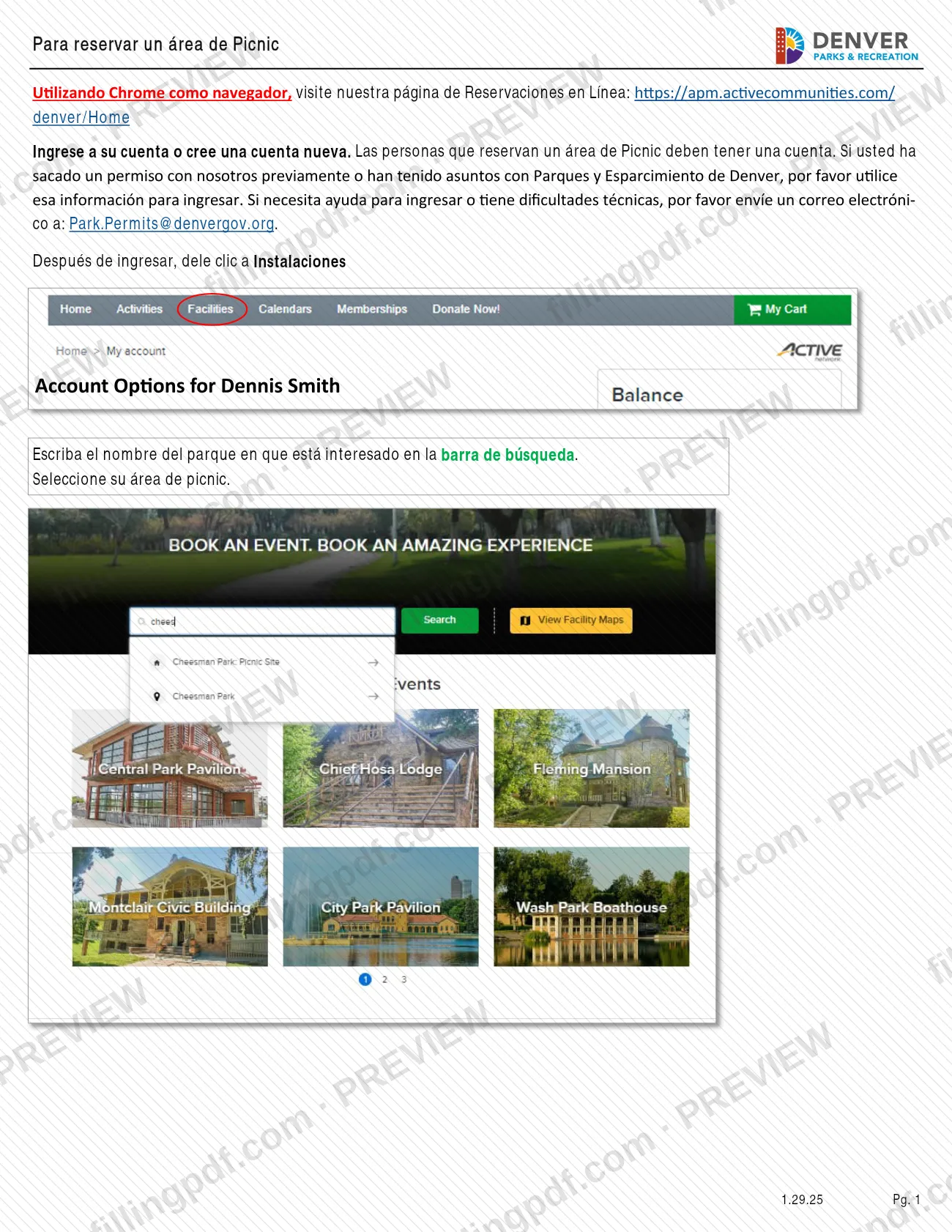
Después de iniciar sesión, haga clic en Instalaciones, escriba el nombre del parque en la barra de búsqueda y seleccione el área de picnic. La página muestra la información del sitio, las reglas de reserva y el calendario de disponibilidad.
Elija una fecha en el calendario
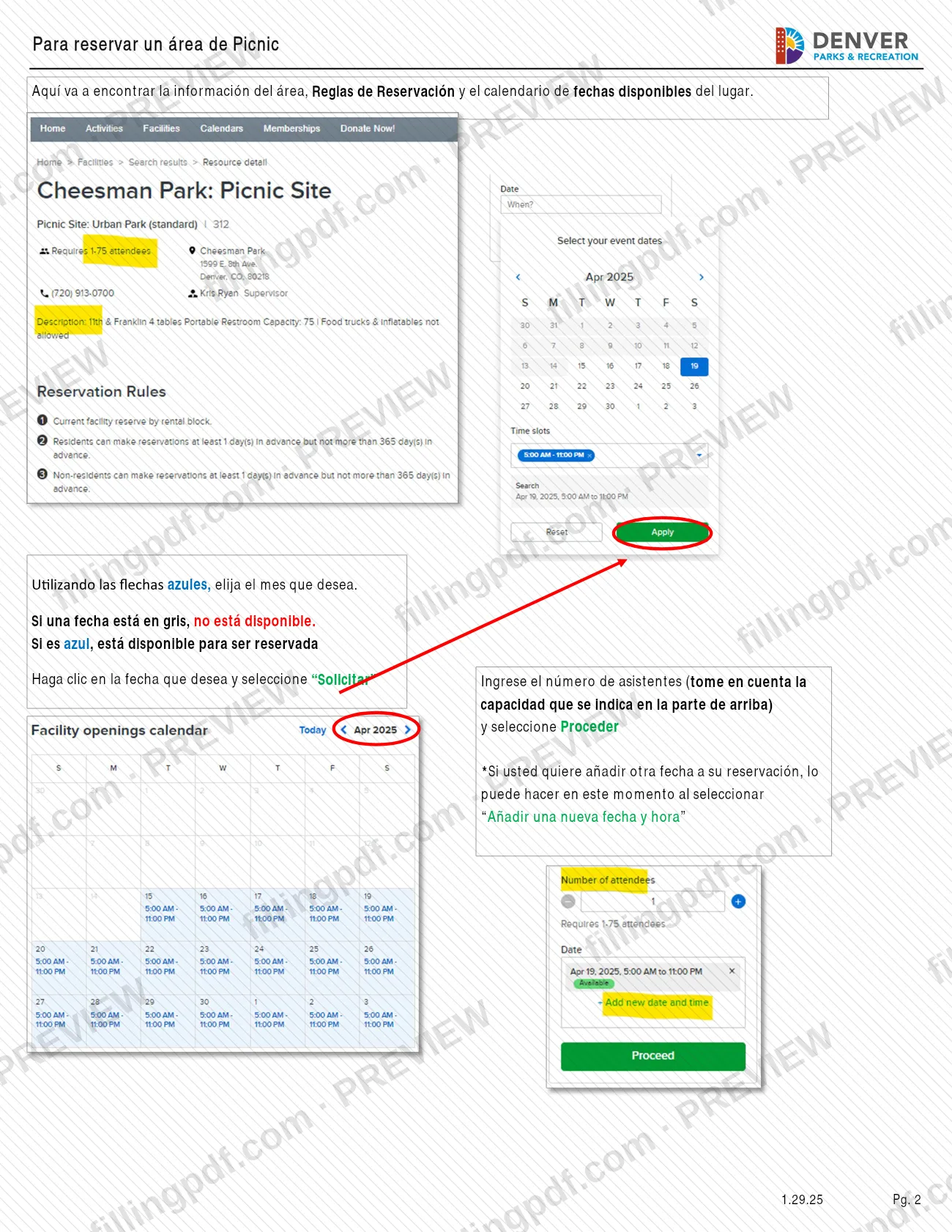
Use las flechas azules para elegir el mes. Las fechas en gris no están disponibles y las fechas en azul se pueden reservar; haga clic en la fecha y seleccione Solicitar.
Ingrese los asistentes y las fechas adicionales
Ingrese el número de asistentes, sin exceder la capacidad que aparece en la parte superior de la página, y seleccione Proceder. Para agregar otra fecha, seleccione Añadir una nueva fecha y hora.
Complete los detalles del evento
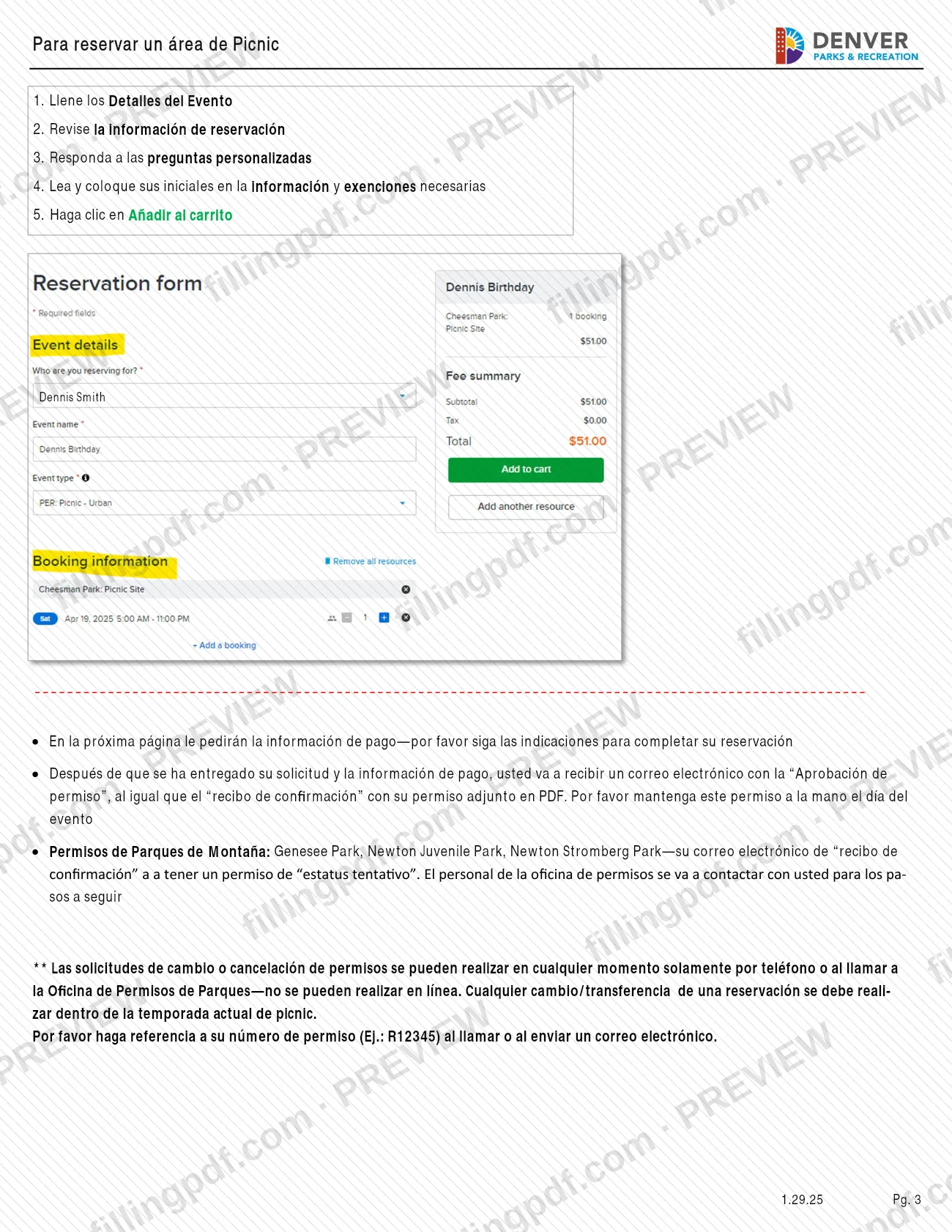
Rellene los Detalles del Evento, revise la información de la reserva y responda las preguntas personalizadas.
Ponga sus iniciales en la información y las exenciones
Lea la información y las exenciones requeridas y ponga sus iniciales; luego haga clic en Añadir al carrito.
Ingrese la información de pago
En la página siguiente se le pedirá la información de pago. Siga las instrucciones para completar la reserva.
Guarde el correo electrónico del permiso
Después de presentar la solicitud, recibirá la aprobación del permiso y un recibo de confirmación con el permiso en formato PDF. Guárdelo para el día del evento; los recibos de Mountain Park muestran un estado provisional.
Revise y descargue el PDF
Compare los pasos anteriores con su propia reserva; luego descargue o imprima el PDF desde FillingPDF y guárdelo junto con el correo electrónico del permiso.
Cómo presentar el Instrucciones paso a paso para reservar un sitio de picnic – Denver, CO
La reserva se hace en línea en el sitio web de reservas de Denver Parks and Recreation; los cambios y las cancelaciones se gestionan con la Oficina de Permisos de Parques.
- Reserva en línea: use Chrome para abrir https://apm.activecommunities.com/denver/Home, inicie sesión o cree una cuenta, abra Instalaciones, busque su parque y área de picnic, elija la fecha y complete las cinco pantallas, hasta llegar a Añadir al carrito. En la página siguiente se le pedirá la información de pago; siga las instrucciones para terminar la reserva.
- Después de presentar la solicitud: recibirá un correo electrónico con la aprobación del permiso y un recibo de confirmación con el permiso adjunto como PDF. Lleve el permiso consigo el día del evento. Para Genesee Park, Newton Juvenile Park y Newton Stromberg Park, el recibo muestra un estado provisional y el personal de la oficina de permisos se comunicará con usted.
- Ayuda para iniciar sesión: envíe un correo electrónico a [email protected].
- Cambios o cancelaciones: solo se pueden solicitar llamando a la Oficina de Permisos de Parques (la página de la agencia también incluye el correo electrónico); no se pueden hacer en línea. Proporcione su número de permiso, por ejemplo, R12345.
Para preguntas sobre Mountain Park, la página de la agencia indica el número de la línea de guardaparques: 303-331-4050. FillingPDF le permite rellenar y descargar el PDF; la presentación de la reserva se hace mediante los canales indicados arriba.
Errores comunes que debes evitar
- Intentar reservar sin una cuenta: la guía indica que las personas que reservan un área de picnic deben tener una.
- Elegir una fecha que aparece en gris; las fechas en gris no están disponibles y solo se pueden solicitar las fechas en azul.
- No tener en cuenta la capacidad que aparece en la parte superior de la página del sitio al ingresar el número de asistentes.
- Detenerse en Añadir al carrito: en la página siguiente se solicita la información de pago, y la reserva se completa siguiendo las instrucciones.
- Intentar cambiar o cancelar un permiso en línea; estas solicitudes solo se hacen llamando a la Oficina de Permisos de Parques (la página de la agencia también incluye el correo electrónico).
- Llamar o enviar un correo electrónico para solicitar un cambio sin tener su número de permiso, por ejemplo, R12345.
- Considerar definitiva una confirmación de Mountain Park cuando muestra un estado provisional; el personal de la oficina de permisos se comunicará con usted para indicarle los siguientes pasos.
- Solicitar un cambio o una transferencia fuera de la temporada de picnic vigente; los cambios deben estar dentro de esa temporada.
- Usar una parrilla de carbón o encender un fuego al aire libre en Mountain Park cuando haya restricciones de uso de fuego; en esos casos solo se permiten parrillas de gas.
Preguntas frecuentes
¿Cómo reservo un sitio de picnic en Denver?
Use Chrome para abrir el sitio web de reservas de Denver Parks and Recreation en https://apm.activecommunities.com/denver/Home, inicie sesión o cree una cuenta, abra Instalaciones, elija su parque y área de picnic, solicite una fecha en azul y complete las pantallas de pago.
¿Necesito una cuenta para reservar un área de picnic en Denver?
Sí. La guía indica que las personas que reservan un área de picnic deben tener una cuenta. Si ya tuvo un permiso o ha tratado anteriormente con Denver Parks and Recreation, use esa información para iniciar sesión; de lo contrario, cree una cuenta nueva.
¿Cómo sé qué fechas están disponibles?
En el calendario del sitio, las fechas en gris no están disponibles y las fechas en azul se pueden reservar. Use las flechas azules para cambiar de mes, haga clic en la fecha que quiera y seleccione Solicitar para iniciar la solicitud.
¿Qué recibo después de reservar?
Después de presentar su solicitud y la información de pago, recibirá un correo electrónico con la aprobación del permiso y un recibo de confirmación con el permiso adjunto como PDF. Tenga el permiso disponible el día del evento.
¿Puedo cancelar o cambiar mi reserva de picnic en línea?
No. La guía indica que los cambios y las cancelaciones se pueden solicitar en cualquier momento, pero solo por teléfono con la Oficina de Permisos de Parques; la página de la agencia también incluye el correo electrónico. Proporcione su número de permiso, como R12345, y asegúrese de que cualquier cambio esté dentro de la temporada de picnic vigente.
¿Por qué mi permiso de Mountain Park dice provisional?
Las reservas en Genesee Park, Newton Juvenile Park y Newton Stromberg Park muestran un estado de permiso provisional en el recibo de confirmación. Después, el personal de la oficina de permisos se comunicará con usted para indicarle los siguientes pasos.
¿Con quién me comunico si no puedo iniciar sesión?
Envíe un correo electrónico a [email protected]. La guía proporciona esa dirección para recibir ayuda para iniciar sesión y para resolver dificultades técnicas en el sitio web de reservas.
¿Puedo rellenar esta guía de picnic de Denver en FillingPDF?
Puede rellenar el PDF en línea en FillingPDF y descargarlo o imprimirlo. FillingPDF es un servicio independiente, no está afiliado a la Ciudad y Condado de Denver y no hace ni presenta reservas; usted debe reservar en el sitio web de la ciudad.
¿Listo para rellenar el Instrucciones paso a paso para reservar un sitio de picnic – Denver, CO?
Rellenar el Instrucciones paso a paso para reservar un sitio de picnic – Denver, CO ahora