
La Guía para la presentación de solicitudes de permisos electrónicos Walk Through y Quick (Walk Through & Quick ePermit SUBMITTAL GUIDE) es la guía del Departamento de Bomberos de Denver (DFD) para los permisos electrónicos Walk Through y Quick de sistemas de supresión de incendios y de alarma y señalización contra incendios. Es uno de los documentos relacionados con un permiso de Denver para trabajos de protección contra incendios: indica qué proyectos pequeños califican, qué planos y hojas de datos debe cargar y cómo deben formatearse y nombrarse los archivos. En esta página puede rellenar el PDF en línea en FillingPDF y descargarlo o imprimir el PDF completado; la guía está publicada por la Ciudad y el Condado de Denver.
Última actualización
¿Qué es el Guía para la presentación de solicitudes de permisos electrónicos Walk Through y Quick (Walk Through & Quick ePermit SUBMITTAL GUIDE – Denver, CO)?
Walk Through & Quick ePermit SUBMITTAL GUIDE (Guía para la presentación de solicitudes de permisos electrónicos Walk Through y Quick) es la guía del Departamento de Bomberos de Denver (DFD) que indica qué proyectos de supresión de incendios y de alarma y señalización contra incendios califican para permisos electrónicos Walk Through o Quick, y establece los documentos y las reglas de archivos para presentarlos.
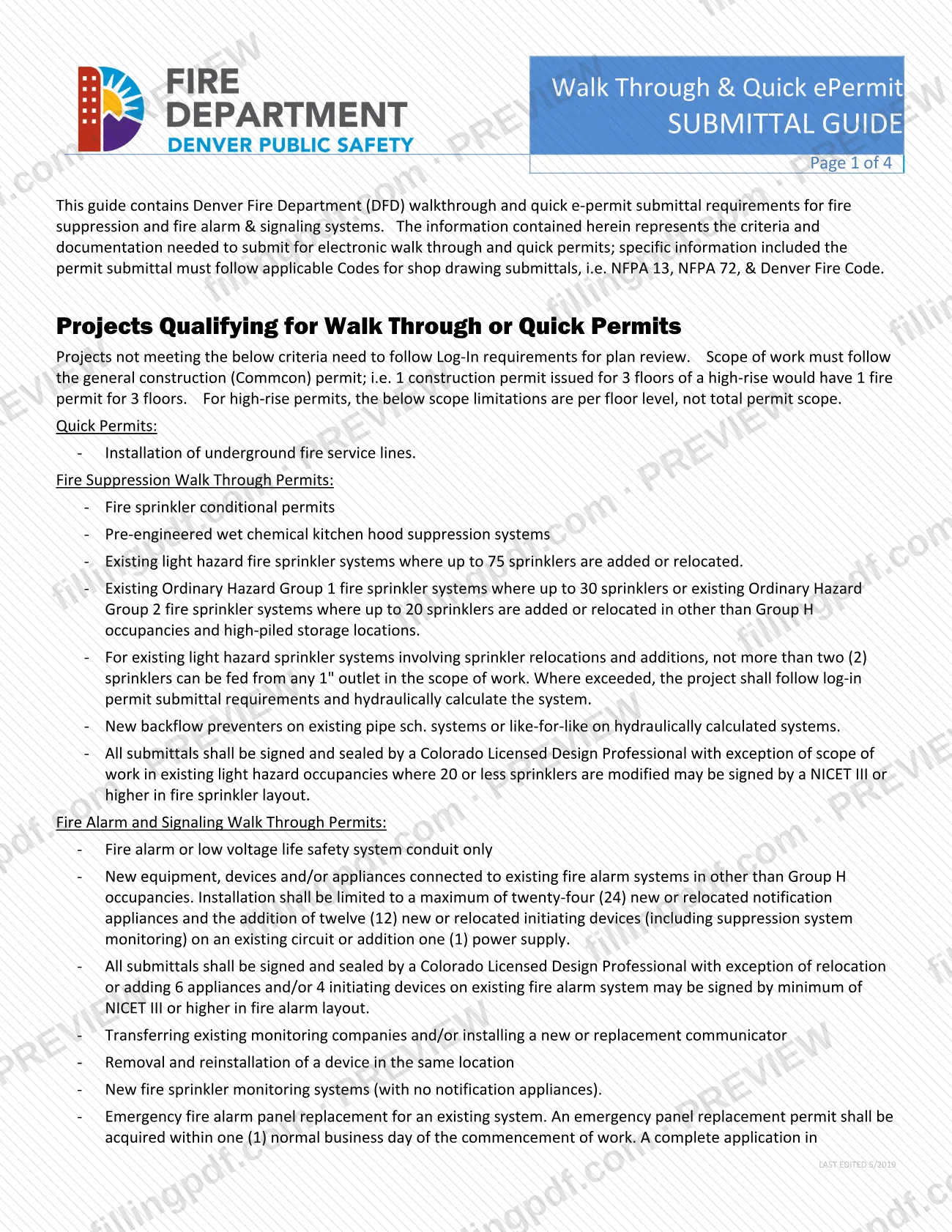
La guía de cuatro páginas distingue dos tipos de permiso. Un permiso Quick cubre la instalación de líneas subterráneas de servicio contra incendios. Los permisos Walk Through cubren trabajos definidos y limitados en sistemas de rociadores contra incendios y sistemas de alarma y señalización contra incendios, como agregar o reubicar una cantidad limitada de rociadores, sistemas preingenierizados de supresión química húmeda para campanas de cocina, trabajos que solo incluyen conductos o dispositivos nuevos en un sistema de alarma contra incendios existente. Los proyectos que no cumplan los criterios indicados deben seguir los requisitos de Log-In para la revisión de planos.
Además de los requisitos de elegibilidad, la guía abarca las reglas para documentos electrónicos (solo PDF, planos a escala y una convención para nombrar archivos), los pasos para presentar la solicitud a través de la página E-Permit de Denver Development Services, cómo se emite y paga el permiso, y el conjunto de planos aprobados que el contratista debe conservar en el sitio.
Los planos de taller deben cumplir con los códigos aplicables: NFPA 13, NFPA 72 y el Código de Incendios de Denver. La guía incluye como Attachment 1 los requisitos del Apéndice N del Código de Incendios de Denver para planos de taller de rociadores y alarmas contra incendios. La guía no es un formulario de solicitud con líneas para completar; la solicitud se presenta en línea en el sistema E-Permit.
¿Quién tiene que presentar el Guía para la presentación de solicitudes de permisos electrónicos Walk Through y Quick (Walk Through & Quick ePermit SUBMITTAL GUIDE – Denver, CO)?
Los contratistas, diseñadores y solicitantes de permisos que desean obtener un permiso del Departamento de Bomberos de Denver para trabajos de supresión de incendios o de alarma y señalización contra incendios mediante el proceso electrónico Walk Through o Quick usan esta guía.
- Permisos Quick: instalación de líneas subterráneas de servicio contra incendios.
- Permisos Walk Through de supresión de incendios: permisos condicionales para rociadores contra incendios; sistemas preingenierizados de supresión química húmeda para campanas de cocina; adiciones o reubicaciones en sistemas existentes de riesgo ligero (hasta 75 rociadores), Grupo 1 de riesgo ordinario (hasta 30) o Grupo 2 (hasta 20) en ocupaciones que no sean del Grupo H ni de almacenamiento de gran altura; y nuevos dispositivos de prevención de reflujo en sistemas existentes de tubería de diámetro programado o reemplazos equivalentes en sistemas calculados hidráulicamente.
- Permisos Walk Through de alarma y señalización contra incendios: trabajos que solo incluyen conductos; dispositivos nuevos o reubicados en cantidad limitada en un sistema existente en ocupaciones que no sean del Grupo H; cambios de compañía de monitoreo o comunicadores nuevos; retiro y reinstalación de un dispositivo en el mismo lugar; sistemas nuevos de monitoreo de rociadores sin dispositivos de notificación; reemplazo de emergencia de paneles de alarma contra incendios; y sistemas de mejora de radio de emergencia que no estén en edificios de gran altura.
El alcance debe corresponder al permiso de construcción general (Commcon). Para permisos de edificios de gran altura, los límites se aplican por piso, no al permiso completo. Los proyectos que excedan los criterios no califican y deben seguir los requisitos de Log-In para la revisión de planos.
Las solicitudes deben estar firmadas y selladas por un profesional de diseño con licencia de Colorado, con excepciones limitadas para personas con certificación NICET III o superior.
Cuándo presentar el Guía para la presentación de solicitudes de permisos electrónicos Walk Through y Quick (Walk Through & Quick ePermit SUBMITTAL GUIDE – Denver, CO)
Use la guía antes de presentar un permiso contra incendios para un proyecto que califique, ya que el proyecto debe cumplir los criterios del permiso Walk Through o Quick para que se acepte por esa vía. La guía no establece una fecha límite propia.
El reemplazo de emergencia de paneles de alarma contra incendios tiene dos plazos: el permiso debe obtenerse dentro de un día hábil normal desde el inicio del trabajo, y debe presentarse una solicitud completa conforme a la Sección 907.1.2 dentro de los diez días hábiles normales desde el inicio del trabajo.
Los permisos condicionales y los que solo incluyen conductos requieren que primero se presenten los planos para la revisión Log-In y se paguen las tarifas de Log-In antes de solicitar el permiso condicional o el permiso que solo incluye conductos. La guía del Departamento de Bomberos de Denver indica que los proyectos pequeños que califican para un permiso Walk Through se revisan dos días hábiles después de que se acepta la solicitud para revisión.
Documentos que necesitas
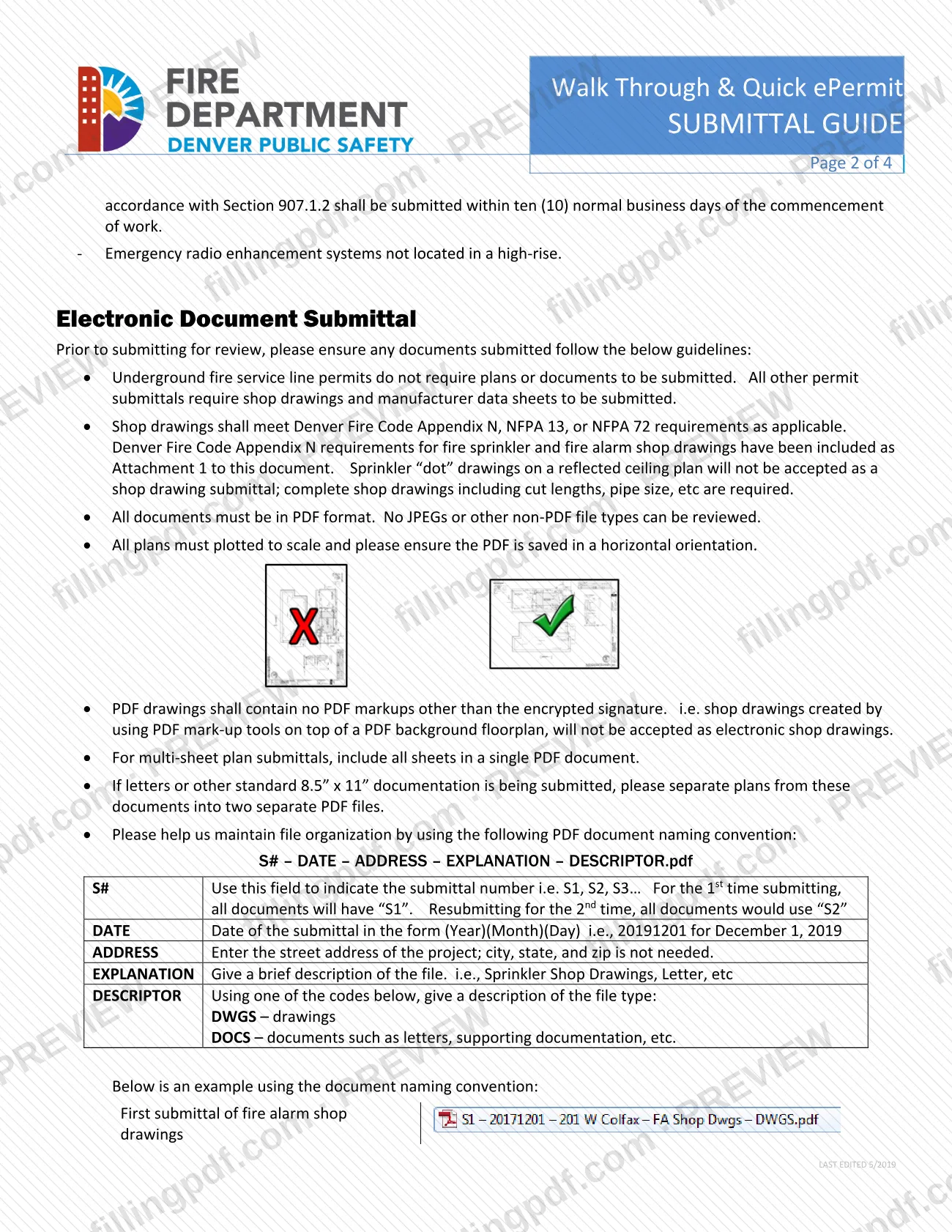
- Planos de taller que cumplan con el Apéndice N del Código de Incendios de Denver, NFPA 13 o NFPA 72, según corresponda, para todos los permisos excepto los de líneas subterráneas de servicio contra incendios. No se aceptan planos de puntos de rociadores sobre un plano de techo reflejado.
- Hojas de datos del fabricante, requeridas junto con los planos de taller para todos los permisos excepto los de líneas subterráneas de servicio contra incendios.
- Firma y sello de un profesional de diseño con licencia de Colorado en todas las solicitudes, salvo que se aplique la excepción: una persona con certificación NICET III o superior puede firmar cuando se modifiquen 20 rociadores o menos en ocupaciones existentes de riesgo ligero, o cuando se reubiquen o agreguen 6 aparatos y/o 4 dispositivos iniciadores en un sistema de alarma contra incendios existente.
- Cartas u otra documentación de 8.5 x 11, si se presenta, en un archivo PDF separado de los planos.
- Planos para la revisión Log-In y pago de las tarifas de Log-In, requeridos antes de solicitar un permiso condicional o que solo incluya conductos; no se adjuntan planos de taller a la solicitud condicional ni a la solicitud que solo incluye conductos.
Cómo rellenar el Guía para la presentación de solicitudes de permisos electrónicos Walk Through y Quick (Walk Through & Quick ePermit SUBMITTAL GUIDE – Denver, CO)
Confirme que el proyecto califica
Compare el alcance con las listas de permisos Quick y Walk Through para supresión de incendios y alarma y señalización contra incendios. El alcance debe corresponder al permiso Commcon, y los límites para edificios de gran altura se aplican por piso.
Prepare los planos de taller y las hojas de datos
Prepare los planos conforme al Apéndice N del Código de Incendios de Denver, NFPA 13 o NFPA 72, y reúna las hojas de datos del fabricante. Los permisos para líneas subterráneas de servicio contra incendios no requieren planos ni documentos.
Guarde los archivos como PDF a escala
Use solo PDF, trazado a escala y guardado en orientación horizontal, sin marcas excepto la firma cifrada. Coloque el conjunto de planos de varias hojas en un solo PDF y guarde las cartas en un PDF separado.
Nombre correctamente cada archivo
Use S# – DATE – ADDRESS – EXPLANATION – DESCRIPTOR.pdf, con DATE en formato YYYYMMDD, solo la dirección de la calle y DWGS para planos o DOCS para documentos.
Obtenga la firma y el sello
Haga que un profesional de diseño con licencia de Colorado firme y selle la solicitud, salvo que se aplique a su alcance la excepción NICET III indicada en la guía.
Presente la solicitud en la página E-Permit
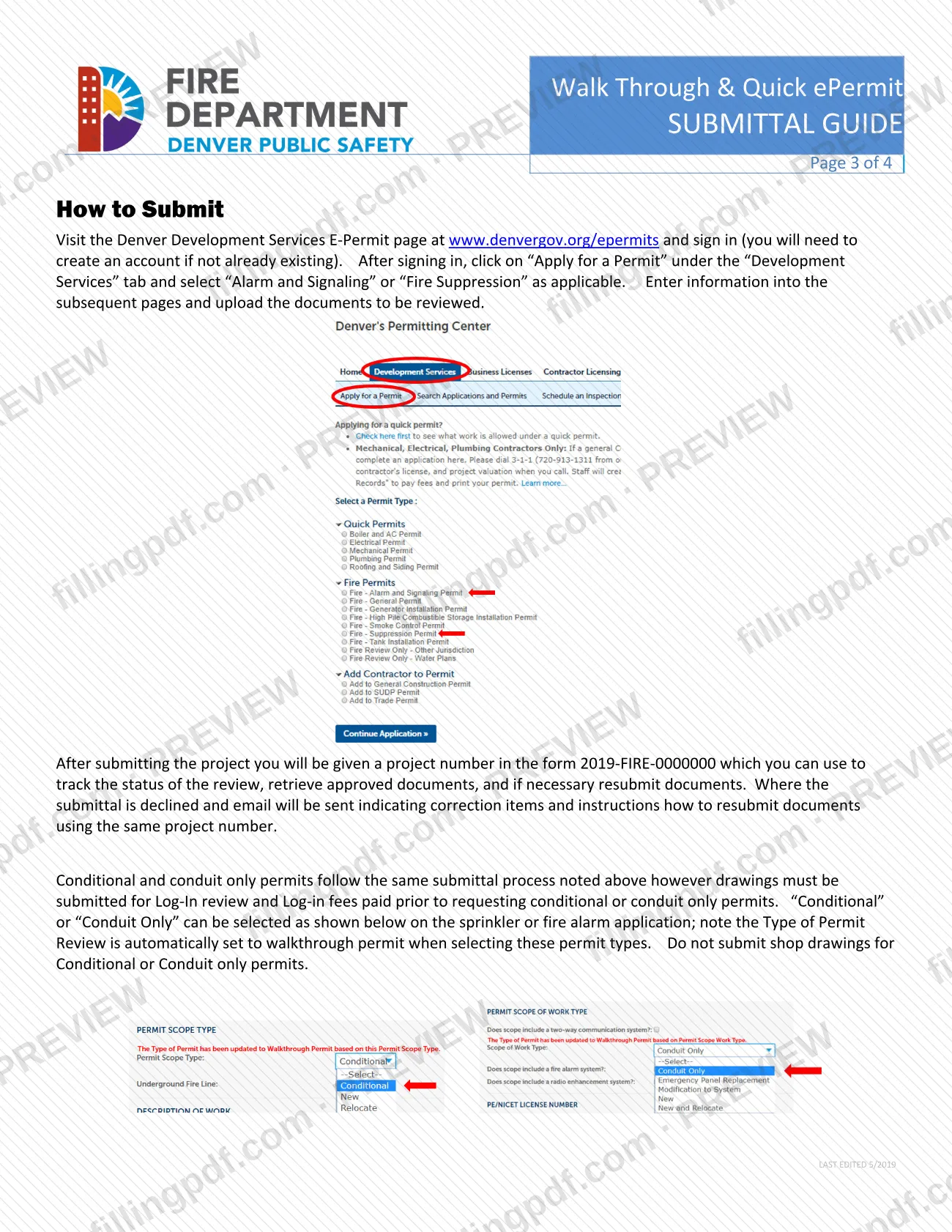
Inicie sesión en www.denvergov.org/epermits, haga clic en Apply for a Permit bajo Development Services y seleccione Alarm and Signaling o Fire Suppression. Complete las páginas de la solicitud y cargue los archivos.
Tramite los permisos condicionales o de solo conductos
Seleccione Conditional o Conduit Only en la solicitud y no adjunte planos de taller. Primero presente los planos para la revisión Log-In y pague las tarifas de Log-In.
Haga seguimiento, pague y descargue el permiso
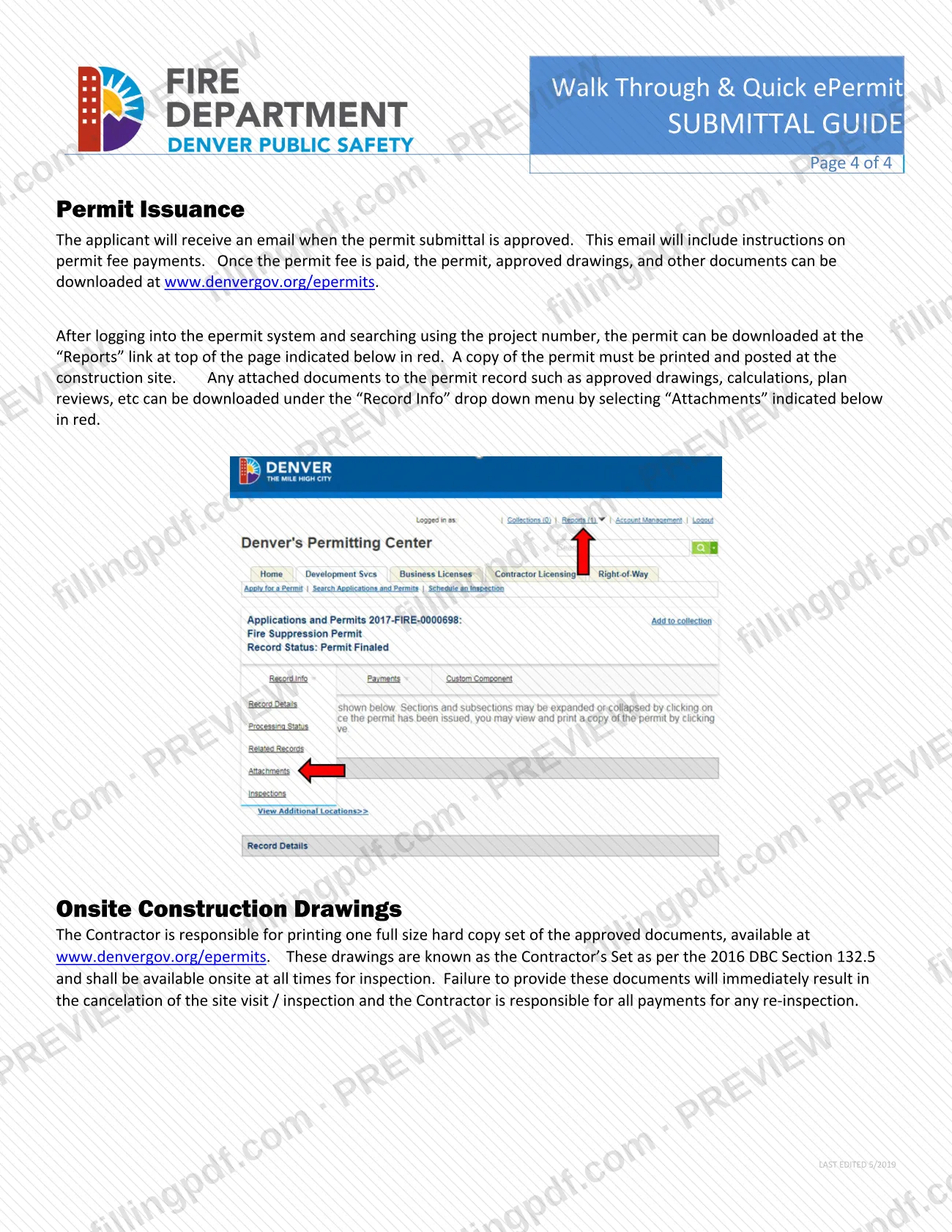
Use el número de proyecto para dar seguimiento a la revisión. Después del correo electrónico de aprobación, pague la tarifa del permiso y descargue el permiso en Reports y los planos aprobados en Record Info, Attachments.
Coloque el permiso y conserve los planos en el sitio
Imprima y coloque el permiso en el sitio de construcción. El contratista imprime un conjunto de documentos aprobados de tamaño completo y lo conserva en el sitio para la inspección.
Revise y descargue el PDF
Verifique que el paquete cumpla los requisitos de la guía y luego descargue o imprima el PDF desde FillingPDF y preséntelo mediante los canales descritos en Cómo presentar la solicitud.
Cómo presentar el Guía para la presentación de solicitudes de permisos electrónicos Walk Through y Quick (Walk Through & Quick ePermit SUBMITTAL GUIDE – Denver, CO)
Presente la solicitud en la página E-Permit de Denver Development Services en www.denvergov.org/epermits; la guía no menciona un canal por correo postal ni en persona.
- Inicie sesión: cree una cuenta si no tiene una y luego inicie sesión.
- Presente la solicitud: en la pestaña Development Services, haga clic en Apply for a Permit y seleccione Alarm and Signaling o Fire Suppression.
- Ingrese la información y cargue los archivos: complete las páginas de la solicitud y cargue los documentos que se revisarán. Los permisos para líneas subterráneas de servicio contra incendios no requieren planos ni documentos.
- Haga seguimiento: recibirá un número de proyecto con el formato 2019-FIRE-0000000 para dar seguimiento a la revisión, recuperar documentos aprobados y volver a presentar la solicitud. Si se rechaza una presentación, un correo electrónico indicará las correcciones y cómo volver a presentarla con el mismo número de proyecto.
- Pague y descargue: un correo electrónico de aprobación incluirá instrucciones para pagar las tarifas. Después del pago, descargue el permiso desde el enlace Reports y los archivos adjuntos en Record Info; luego imprima y coloque el permiso en el sitio de construcción.
Para permisos Conditional o Conduit Only, seleccione ese tipo en la solicitud y no presente planos de taller. Puede enviar preguntas previas a la solicitud a [email protected]. FillingPDF le permite rellenar y descargar el PDF; la presentación se realiza mediante los canales indicados arriba.
Errores comunes que debes evitar
- Presentar planos de puntos de rociadores sobre un plano de techo reflejado; la guía exige planos de taller completos con longitudes de corte, tamaños de tubería y detalles similares.
- Cargar archivos JPEG u otros que no sean PDF; solo se pueden revisar documentos PDF.
- Crear planos con herramientas de marcado de PDF sobre un plano de planta de fondo; los planos PDF no pueden incluir marcas, salvo la firma cifrada.
- Combinar planos con cartas o documentos de 8.5 x 11 en un solo PDF en vez de usar dos archivos separados, o dividir un conjunto de planos de varias hojas en varios PDF.
- Guardar los planos sin escala o en orientación vertical; los planos deben trazarse a escala y guardarse en orientación horizontal.
- Adjuntar planos de taller a una solicitud Conditional o Conduit Only, o solicitar uno de estos permisos antes de presentar los planos para la revisión Log-In y pagar las tarifas de Log-In.
- Usar el proceso Walk Through para trabajos que exceden los límites indicados, como más de dos rociadores de cualquier salida de 1" en un sistema de riesgo ligero, en vez de seguir el proceso Log-In y presentar cálculos hidráulicos.
- No colocar una copia impresa del permiso en el sitio o no conservar en el sitio el conjunto de planos de tamaño completo del contratista; si falta el conjunto, se cancela la inspección y el contratista paga una reinspección.
- No cumplir los plazos para el reemplazo de emergencia de paneles de alarma contra incendios: obtener el permiso dentro de un día hábil normal y presentar la solicitud completa dentro de diez días hábiles normales.
Preguntas frecuentes
¿Qué es la guía de presentación de solicitudes de permisos electrónicos Walk Through y Quick de Denver?
Es una guía de cuatro páginas del Departamento de Bomberos de Denver, cuya última edición fue en 5/2019, que indica qué proyectos de supresión de incendios y alarma contra incendios califican para permisos electrónicos Walk Through o Quick, y explica las reglas para los documentos, los archivos y la presentación por E-Permit.
¿Qué proyectos califican para un permiso Quick en Denver?
La guía indica un proyecto para el permiso Quick: la instalación de líneas subterráneas de servicio contra incendios. Estos permisos no requieren planos ni documentos. Los demás trabajos elegibles corresponden a las listas de permisos Walk Through de supresión de incendios o de alarma y señalización contra incendios.
¿Cómo solicito en línea un permiso contra incendios de Denver?
Visite www.denvergov.org/epermits, inicie sesión o cree una cuenta, haga clic en Apply for a Permit en la pestaña Development Services y seleccione Alarm and Signaling o Fire Suppression. Luego complete las páginas de la solicitud y cargue sus documentos PDF.
¿Qué formato y convención para nombrar archivos exige el ePermit de Denver?
Los documentos deben ser PDF, y los planos deben trazarse a escala y guardarse en orientación horizontal. Nombre los archivos S# – DATE – ADDRESS – EXPLANATION – DESCRIPTOR.pdf; use DWGS para planos y DOCS para otros documentos, por ejemplo, S1 para la primera presentación.
¿Cuánto tarda una revisión Walk Through en Denver?
El Departamento de Bomberos de Denver indica que los proyectos pequeños que califican para un permiso Walk Through se revisan dos días hábiles después de que se acepta la solicitud para revisión. Consulte el estado de la revisión en el sistema E-Permits con el número de proyecto.
¿Puedo obtener un permiso condicional para rociadores mediante el proceso Walk Through?
Sí, después de presentar los planos para la revisión Log-In y pagar las tarifas de Log-In. Seleccione Conditional en la solicitud de rociadores, no adjunte planos de taller y haga referencia al número de proyecto del permiso principal. Se aplican tarifas; consulte a la Ciudad para conocer los importes vigentes.
¿Qué debo hacer después de que se apruebe el permiso?
Recibirá un correo electrónico de aprobación con instrucciones para pagar las tarifas. Después de pagar, descargue el permiso desde Reports en E-Permits, imprímalo y colóquelo en el sitio. El contratista también debe conservar en el sitio un conjunto de planos aprobados de tamaño completo.
¿Puedo rellenar la guía Walk Through y Quick ePermit en FillingPDF?
Puede rellenar el PDF en línea en FillingPDF y descargarlo o imprimirlo. FillingPDF es un servicio independiente, no está afiliado a la Ciudad de Denver y no presenta permisos; las solicitudes se presentan mediante el sistema E-Permit de Denver.
¿Listo para rellenar el Guía para la presentación de solicitudes de permisos electrónicos Walk Through y Quick (Walk Through & Quick ePermit SUBMITTAL GUIDE – Denver, CO)?
Rellenar el Guía para la presentación de solicitudes de permisos electrónicos Walk Through y Quick (Walk Through & Quick ePermit SUBMITTAL GUIDE – Denver, CO) ahora