
Pasos para registrarse en CSS (CSS Registration Steps) es la guía de la División de Construcción de la Ciudad de Cape Coral para crear una cuenta en el portal EnerGov Citizen Self-Service (CSS) e iniciar sesión posteriormente. El portal es donde la Ciudad gestiona en línea permisos, inspecciones, licencias y casos del código, por lo que primero debe crear una cuenta si necesita un permiso de Cape Coral. En esta página puede rellenar el formulario en línea en FillingPDF y descargar o imprimir el PDF completado; la guía original y el propio portal son publicados por la Ciudad de Cape Coral.
Última actualización
¿Qué es el Pasos para registrarse en CSS (CSS Registration Steps)?
Pasos para registrarse en CSS es la guía en PDF de la División de Construcción de la Ciudad de Cape Coral para registrarse e iniciar sesión en una cuenta del portal EnerGov Citizen Self-Service (CSS), el sistema web donde la Ciudad gestiona en línea permisos, inspecciones, licencias, casos del código y otros trámites.
El PDF lleva el encabezado "CSS Registration Instructions" y tiene 11 pasos numerados. Explica el registro por primera vez (Login or Register, Create an Account, nombre, contraseña y código de verificación por correo electrónico) y las opciones para iniciar sesión posteriormente: con contraseña, un código de un solo uso enviado por correo electrónico o restableciendo la contraseña.
La página de EnerGov de la Ciudad describe el portal como el lugar para presentar solicitudes digitales, consultar el estado de las solicitudes y los permisos, solicitar y supervisar inspecciones y pagar facturas. El registro crea su cuenta de usuario y solo se realiza la primera vez que usa el sistema.
La guía es un conjunto de instrucciones, no una solicitud. Por sí sola no solicita un permiso, una licencia ni el pago de una tarifa; esos trámites se realizan en el portal después de iniciar sesión. La Ciudad también ofrece un manual de usuario de CSS y una guía de registro en su página de EnerGov, así como una línea de ayuda para preguntas sobre CSS.
¿Quién tiene que presentar el Pasos para registrarse en CSS (CSS Registration Steps)?
Cualquier persona que quiera usar el portal EnerGov CSS de la Ciudad de Cape Coral para solicitar o consultar permisos, planos, inspecciones, licencias comerciales y profesionales, casos del código o solicitudes de información pública debe registrarse primero y puede seguir estos pasos.
La guía y la página de la Ciudad se dirigen específicamente a estos grupos:
- Solicitantes de licencias comerciales: introduzca el mismo correo electrónico que proporcionó a la Ciudad al solicitar su licencia comercial; de lo contrario, sus registros no se vincularán.
- Antiguos usuarios de eTrakIt o TrakIt: la página de la Ciudad indica que el correo electrónico de su nueva cuenta de EnerGov debe ser idéntico al de su cuenta anterior para vincular su historial de permisos y evitar crear una cuenta duplicada.
- Usuarios que regresan: si ve un mensaje que indica que ya existe un usuario con su correo electrónico, vaya directamente a los pasos para iniciar sesión (paso 8).
Exclusiones: la guía indica que sus demás instrucciones no se aplican si inició sesión con Google, Apple, Microsoft o Facebook. Según la página de la Ciudad, no se necesita una cuenta para buscar registros públicos.
Cuándo presentar el Pasos para registrarse en CSS (CSS Registration Steps)
Regístrese la primera vez que necesite usar el portal CSS, por ejemplo, antes de solicitar un permiso o pedir una inspección en línea. La página de la Ciudad indica que el registro se hace una sola vez, la primera vez que usa el sistema; después, inicia sesión con las credenciales que eligió. La guía no establece una fecha límite. Mantenga abierta la página de verificación mientras espera el código y asegúrese de poder acceder al correo electrónico que registró, ya que la guía indica que debe tener acceso para completar el registro y recibir códigos para iniciar sesión posteriormente.
Cómo rellenar el Pasos para registrarse en CSS (CSS Registration Steps)
Abra Google Chrome y comience
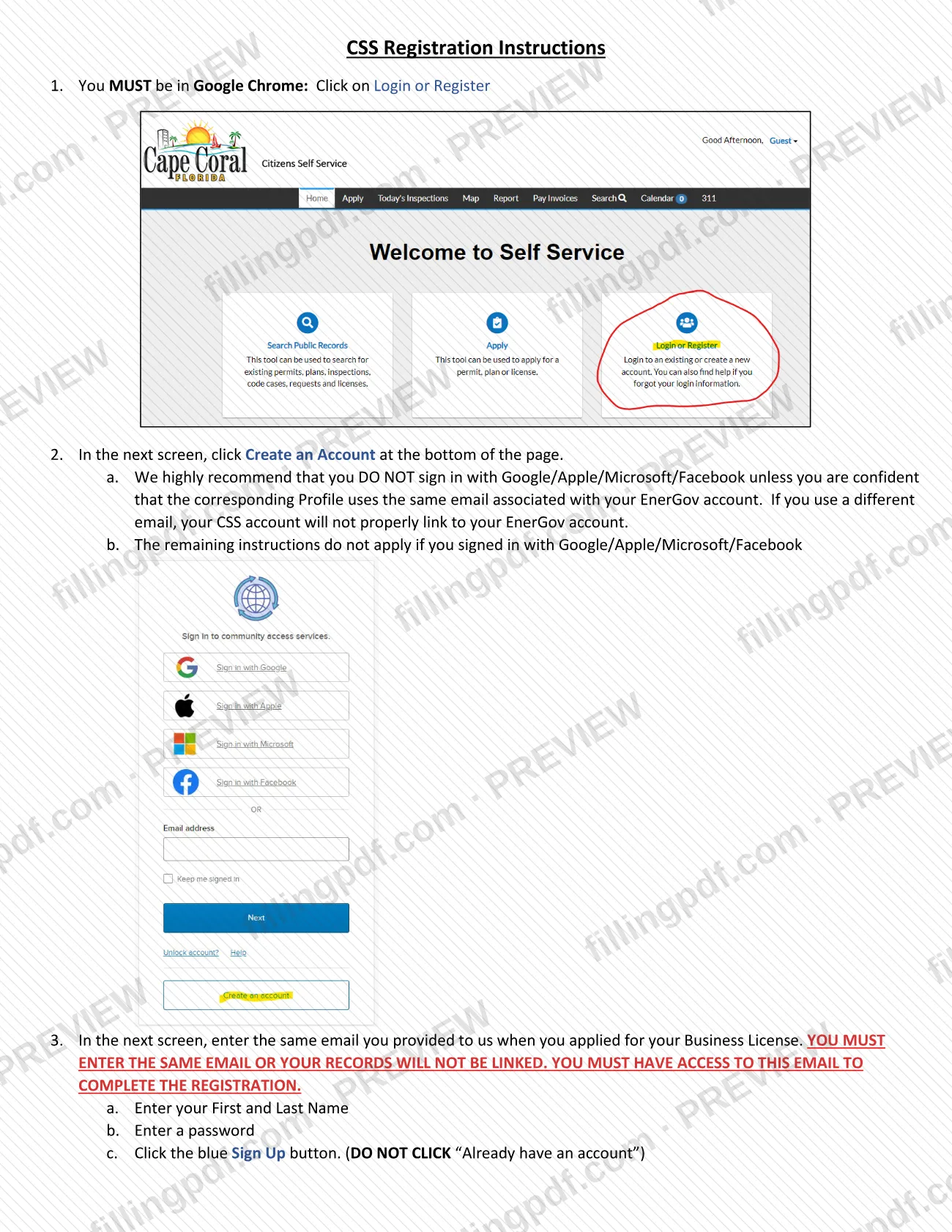
En Google Chrome, vaya a la página de inicio de sesión de EnerGov CSS y haga clic en Login or Register. La guía indica que DEBE usar Chrome.
Elija Create an Account
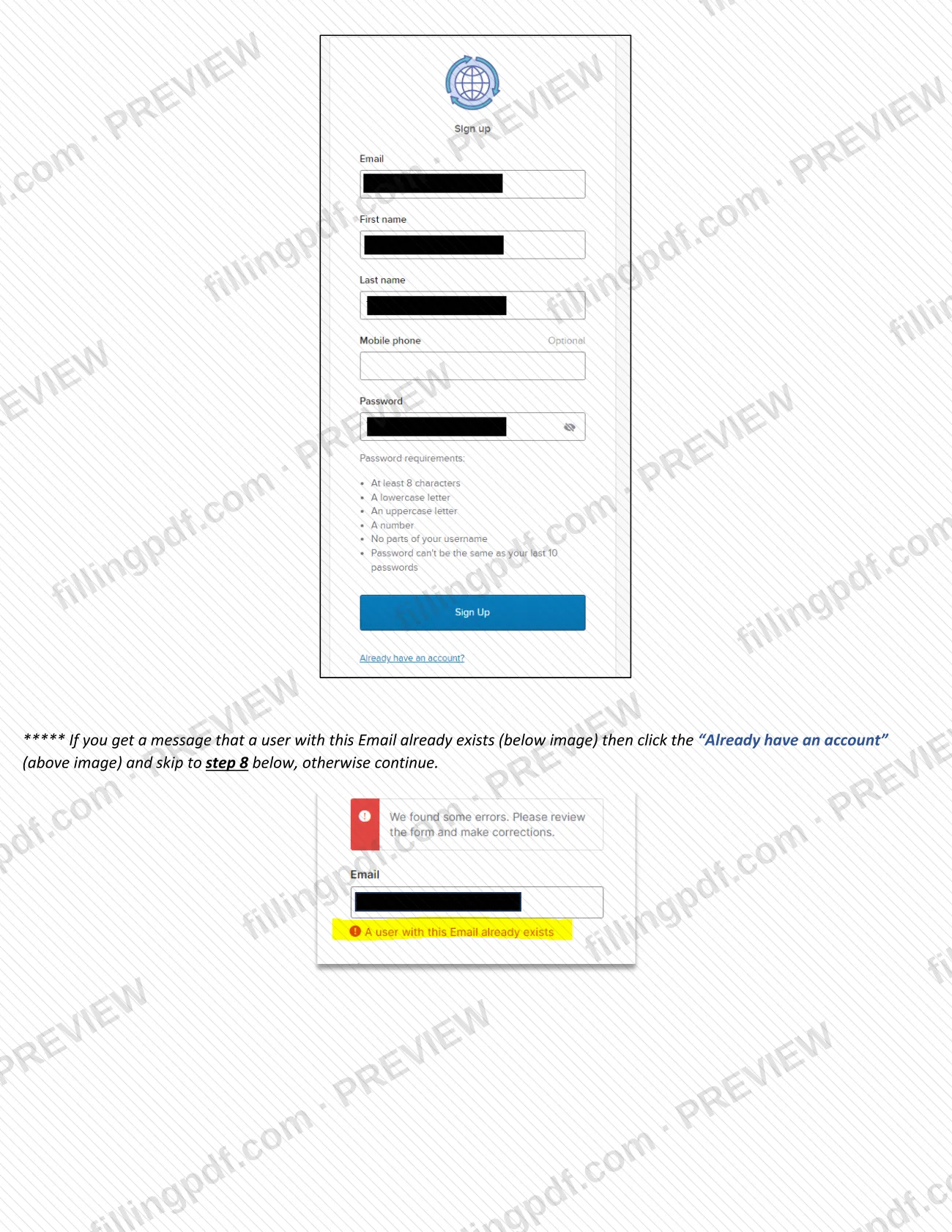
En la siguiente pantalla, haga clic en Create an Account en la parte inferior de la página. Evite iniciar sesión con Google, Apple, Microsoft o Facebook, a menos que ese perfil use el mismo correo electrónico que su cuenta de EnerGov.
Introduzca su correo electrónico y nombre
Escriba el mismo correo electrónico que proporcionó a la Ciudad al solicitar su licencia comercial y, después, su nombre y apellido.
Cree una contraseña y regístrese
Introduzca una contraseña y haga clic en el botón azul Sign Up. No haga clic en "Already have an account"; si aparece un mensaje indicando que ya existe un usuario con ese correo electrónico, haga clic en él y vaya al paso para iniciar sesión.
Mantenga abierta la página de verificación
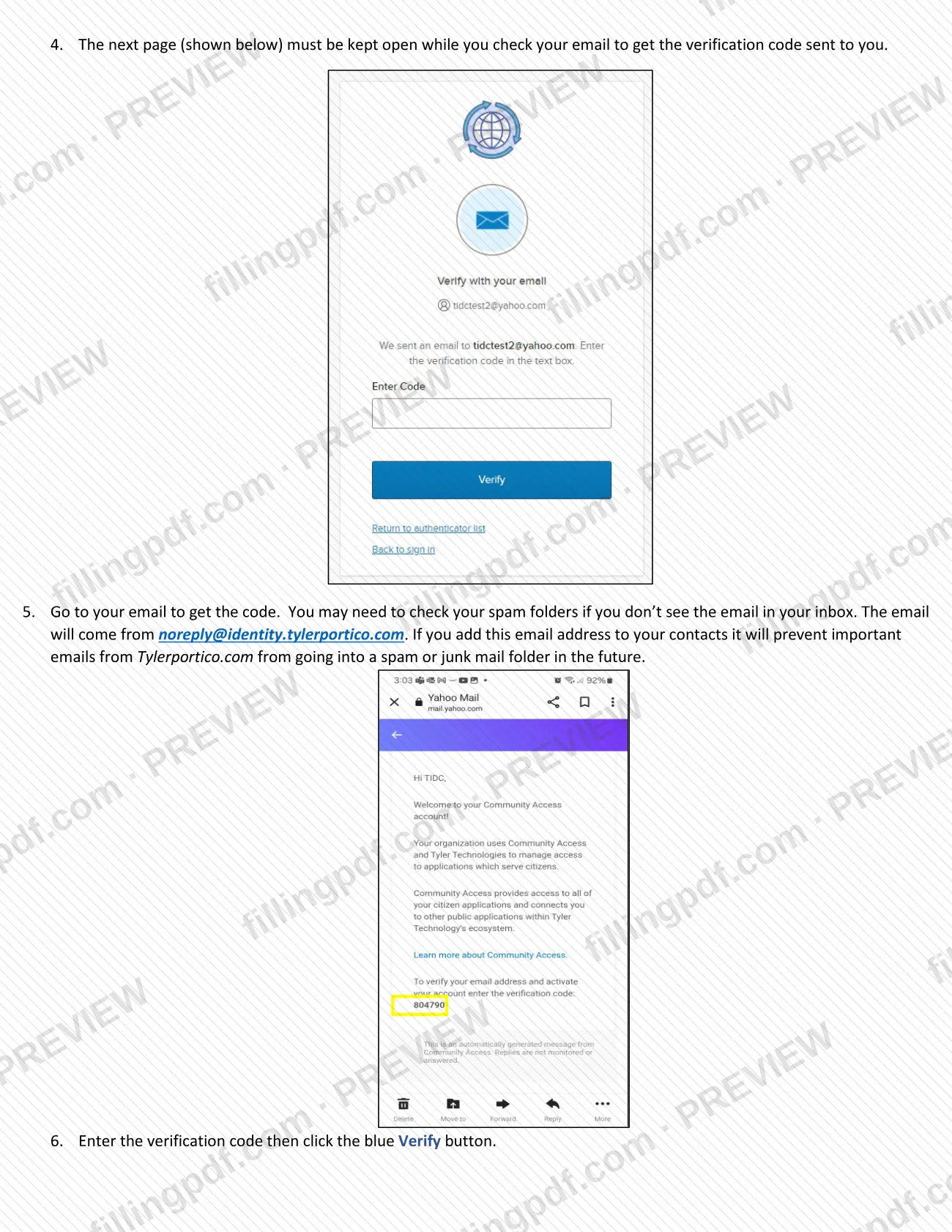
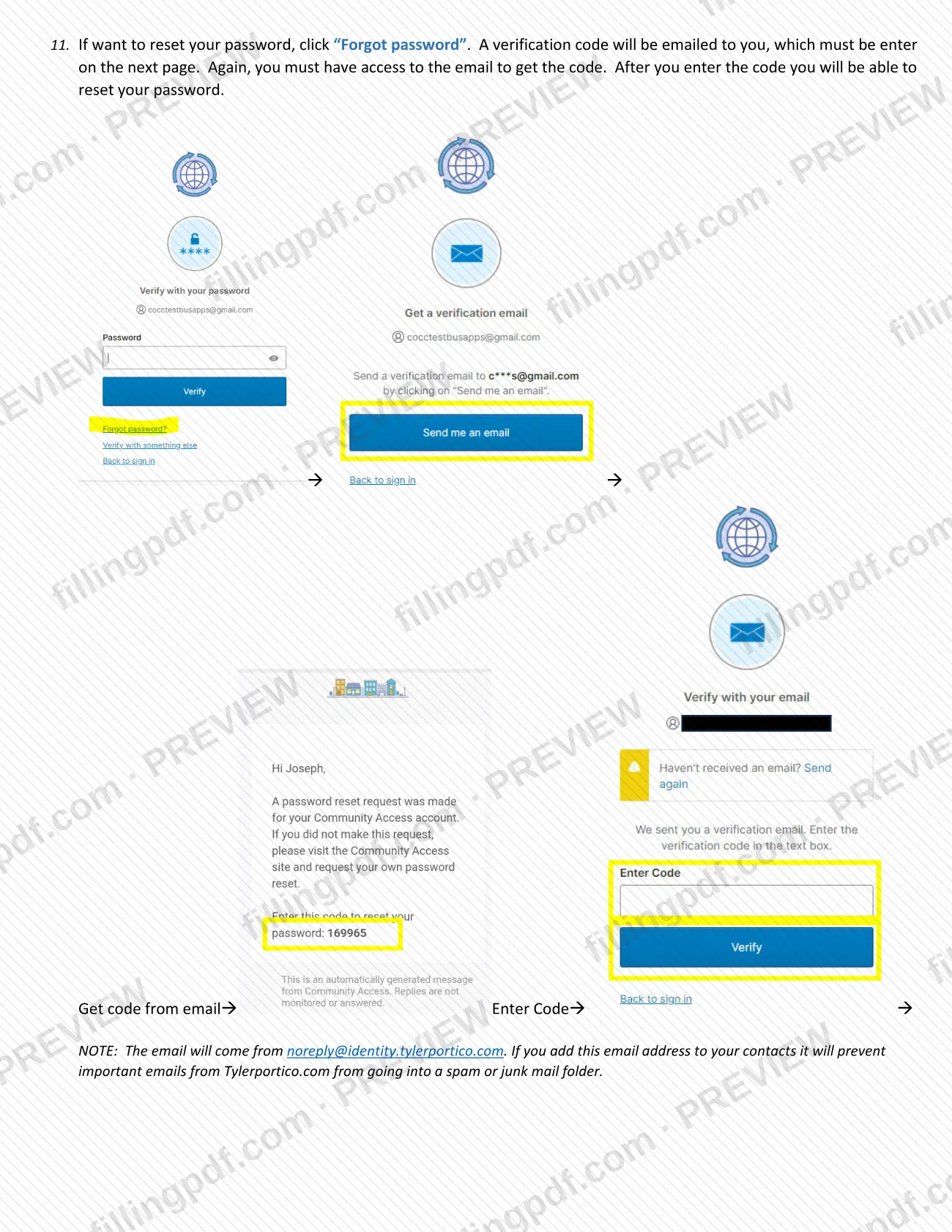
Deje abierta la página siguiente mientras revisa su correo electrónico. El código proviene de [email protected]; revise las carpetas de correo no deseado y considere agregar la dirección a sus contactos.
Introduzca el código de verificación
Escriba el código y haga clic en el botón azul Verify. Cuando haya iniciado sesión, debería ver su panel.
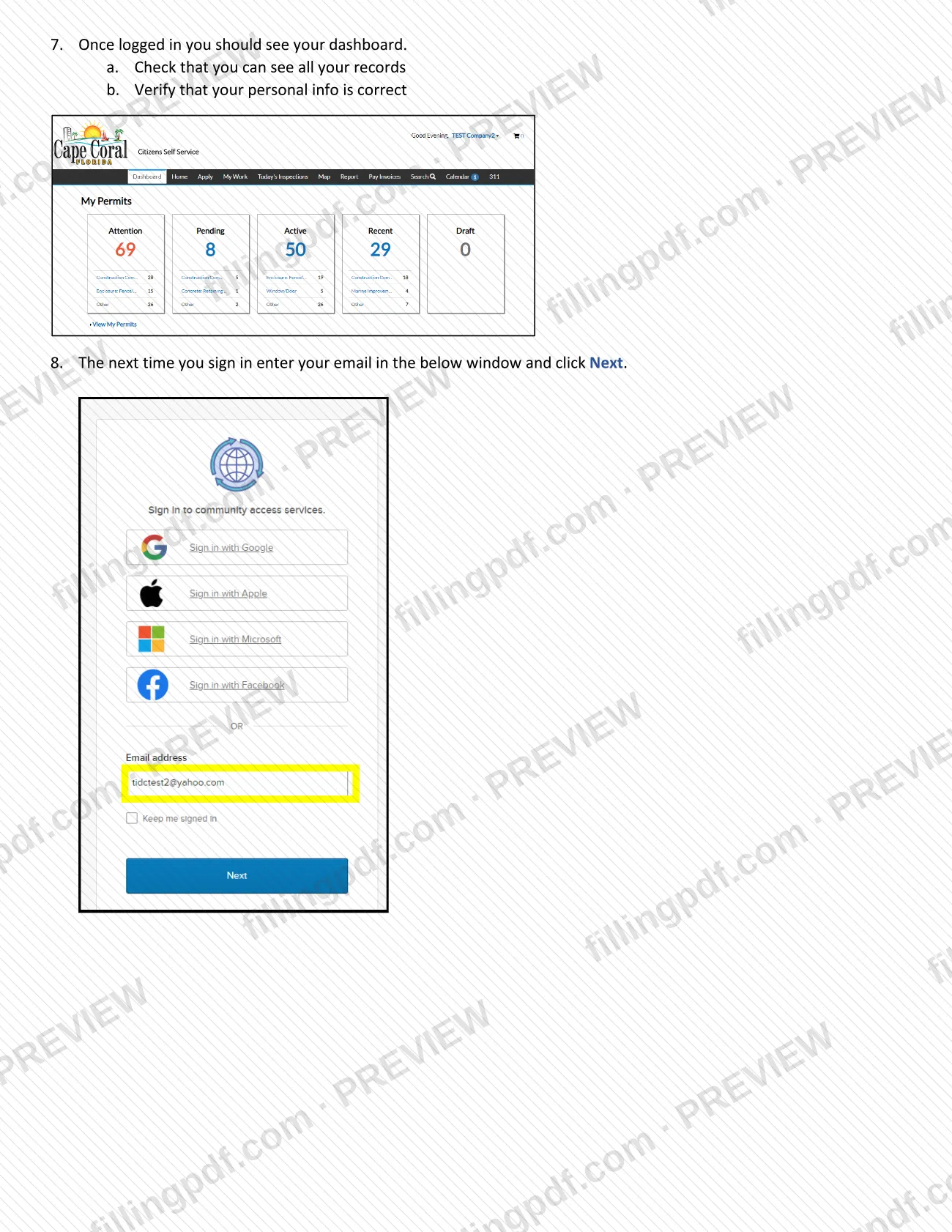
Revise su panel
Confirme que puede ver todos sus registros y que su información personal es correcta.
Inicie sesión en visitas posteriores
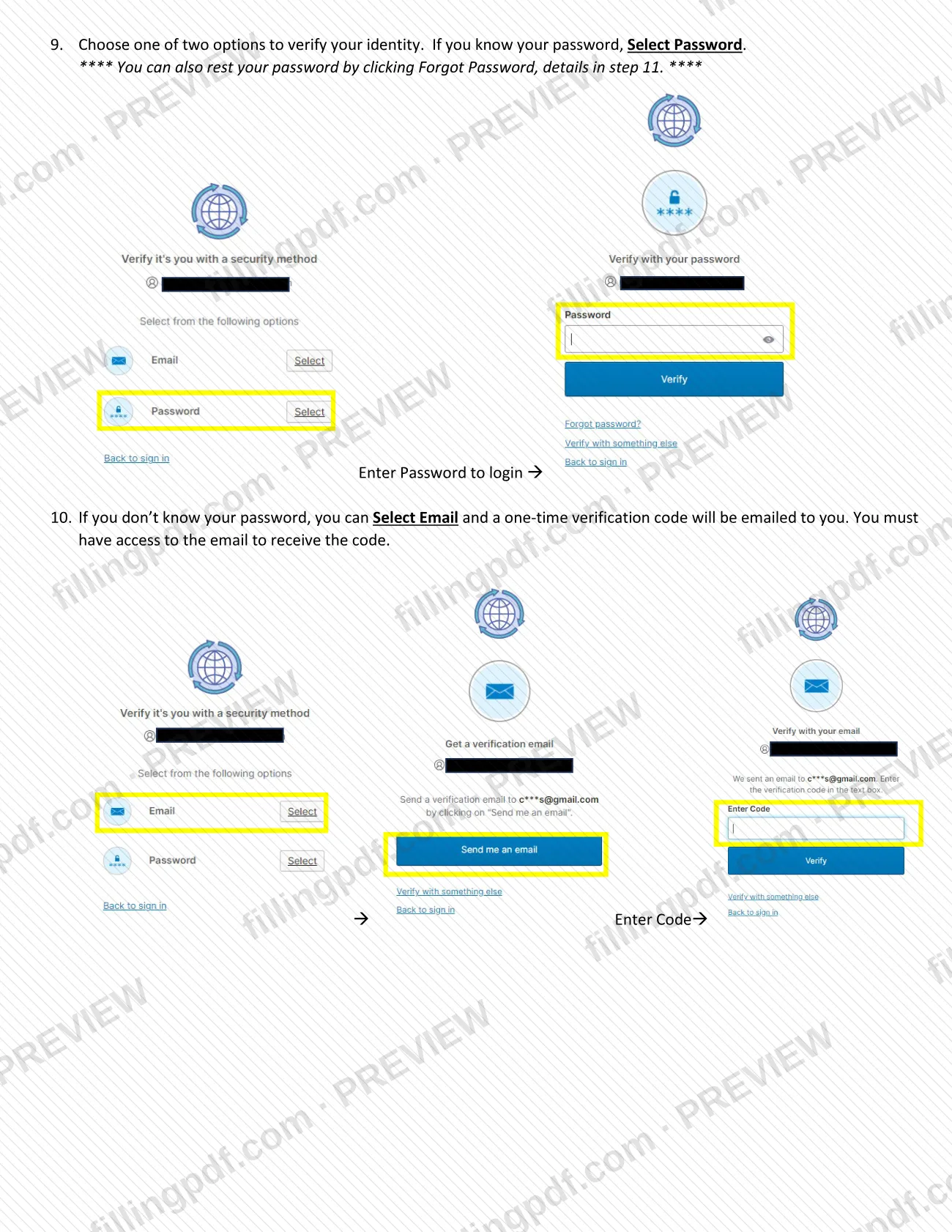
Introduzca su correo electrónico en la ventana y haga clic en Next; luego, elija Password o Email para recibir por correo electrónico un código de verificación de un solo uso.
Restablezca una contraseña olvidada
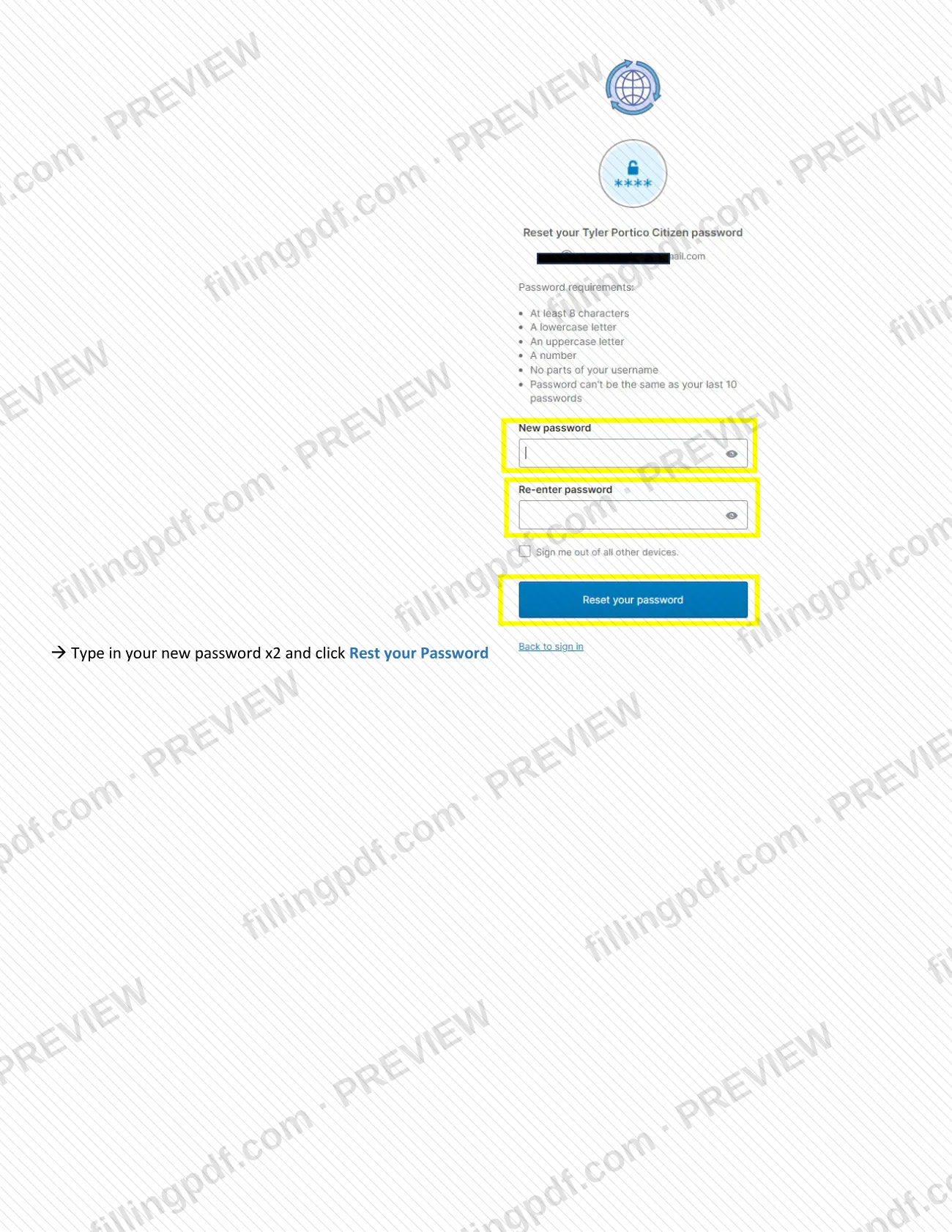
Haga clic en Forgot password, introduzca el código que recibió por correo electrónico, escriba dos veces la nueva contraseña y haga clic en el botón para restablecerla.
Revise y descargue el PDF
Revise la información que introdujo y, luego, descargue o imprima el PDF completado desde FillingPDF y guárdelo con los datos de su registro.
Cómo presentar el Pasos para registrarse en CSS (CSS Registration Steps)
El registro se completa en línea en el portal EnerGov CSS; no hay nada que enviar por correo ni entregar.
- En línea: abra Google Chrome, que, según la guía, DEBE usar, vaya a la página de inicio de sesión de CSS en https://energovweb.capecoral.gov/EnerGovProd/selfservice#/home y haga clic en Login or Register (Iniciar sesión o registrarse) y luego en Create an Account (Crear una cuenta). Introduzca el mismo correo electrónico que proporcionó a la Ciudad, su nombre y apellido y una contraseña; después, haga clic en Sign Up (Registrarse). Luego, introduzca el código de verificación enviado desde [email protected] y haga clic en Verify (Verificar).
- Ayuda: si tiene preguntas sobre CSS, llame a la línea de ayuda de EnerGov al 239-242-3838, de 7:30 a. m. a 4:00 p. m., de lunes a viernes. El número de la División de Servicio al Cliente y Permisos es 239-574-0546.
Si no recibe el código, revise las carpetas de correo no deseado o spam. FillingPDF le permite rellenar y descargar el PDF; el registro propiamente dicho se realiza a través de los canales de la Ciudad indicados anteriormente.
Errores comunes que debes evitar
- Usar un navegador distinto de Google Chrome; la guía indica que DEBE usar Google Chrome al hacer clic en Login or Register.
- Introducir un correo electrónico distinto del que proporcionó a la Ciudad para su licencia comercial; la guía indica que sus registros no se vincularán.
- Iniciar sesión con Google, Apple, Microsoft o Facebook cuando ese perfil usa un correo electrónico distinto, por lo que la cuenta CSS no se vincula con su cuenta de EnerGov.
- Hacer clic en "Already have an account" en lugar del botón azul Sign Up al crear una cuenta nueva en el paso 3.
- Cerrar la página de verificación antes de recibir el código por correo electrónico; la guía indica que debe mantenerla abierta mientras revisa su correo.
- No revisar las carpetas de correo no deseado o spam para encontrar el código enviado desde [email protected].
- Registrarse con una dirección de correo electrónico a la que no puede acceder, ya que el código se envía allí durante el registro y cada vez que inicia sesión por correo electrónico o restablece la contraseña.
Preguntas frecuentes
¿Qué es el documento Pasos para registrarse en CSS?
Es la guía en PDF de la División de Construcción de la Ciudad de Cape Coral para crear una cuenta en el portal EnerGov Citizen Self-Service (CSS) e iniciar sesión posteriormente. Es una hoja de instrucciones con 11 pasos numerados, no una solicitud de permiso.
¿Necesito una cuenta CSS para solicitar un permiso de Cape Coral?
Sí, para solicitarlo en línea. La página de la Ciudad indica que las solicitudes de permisos de construcción se presentan a través del portal CSS y que el primer paso es registrarse, lo que crea su cuenta de usuario. El registro solo se realiza la primera vez que usa el sistema.
¿Qué correo electrónico debo usar para registrarme en CSS?
Use el mismo correo electrónico que proporcionó a la Ciudad al solicitar su licencia comercial. La guía indica que debe introducir el mismo correo electrónico o sus registros no se vincularán. Los antiguos usuarios de eTrakIt o TrakIt también deben usar el correo electrónico de esa cuenta anterior.
¿Qué hago si nunca recibo el código de verificación?
Revise las carpetas de correo no deseado o spam: el código proviene de [email protected]. Agregar esa dirección a sus contactos ayuda a evitar que los futuros mensajes terminen en el correo no deseado. Debe poder acceder al correo electrónico registrado para completar el registro.
¿Cómo inicio sesión después de registrarme?
Introduzca su correo electrónico y haga clic en Next; luego, elija Password o Email para recibir un código de un solo uso. Si olvidó su contraseña, haga clic en Forgot password, introduzca el código enviado por correo electrónico y escriba dos veces una contraseña nueva.
¿Qué hago si aparece un mensaje que indica que ya existe un usuario con mi correo electrónico?
Haga clic en "Already have an account" y vaya a los pasos para iniciar sesión (paso 8): elija Password o Email. Ya tiene una cuenta CSS, así que no debe crear otra.
¿A quién puedo llamar para obtener ayuda con el registro de CSS?
Llame a la línea de ayuda de EnerGov al 239-242-3838, de 7:30 a. m. a 4:00 p. m., de lunes a viernes. La página de la Ciudad también indica el número de la División de Servicio al Cliente y Permisos: 239-574-0546.
¿Puedo rellenar en línea en FillingPDF el documento Pasos para registrarse en CSS?
Puede rellenar el PDF en línea en FillingPDF y descargarlo o imprimirlo. FillingPDF no crea su cuenta CSS, no está afiliado a la Ciudad de Cape Coral ni presenta nada; usted se registra en el portal EnerGov de la Ciudad.
¿Listo para rellenar el Pasos para registrarse en CSS (CSS Registration Steps)?
Rellenar el Pasos para registrarse en CSS (CSS Registration Steps) ahora